
如何在Linux上搭建我的世界服务器(Forge版)h1
由于最近有闲置的服务器(Ubuntu22),但是是国内的,备案麻烦,于是就打算把这台机子做成一个我的世界服务器,本文将向你展示如何在Ubuntu 22环境中搭建一个稳定的我的世界Forge服务器,供多人游戏使用。
1. 使用 SSH 工具连接服务器h2
- 推荐工具:Xshell
- 或者使用其他 SSH 客户端(如
MobaXterm、Termius)。
2. 更新软件包h2
sudo apt update如果输出正常更新信息,即说明成功。

3. 安装 Java 21h2
Forge 需要 Java 环境,这里安装 OpenJDK 21:
sudo apt install openjdk-21-jdk验证安装是否成功:
java -version出现如下提示即表示安装完成:

4. 安装 screen 终端多路复用器h2
screen 可以让你在后台运行 Minecraft 服务器,断开 SSH 也不会中断。
sudo apt install screen检查版本:
screen -version若能输出版本号即成功安装。

NOTE
screen 的作用:
- 会话持久化(断开 SSH 连接,进程依然运行)
- 管理多个虚拟终端
- 支持会话共享与协作
- 使用快捷键灵活控制窗口
5. 下载并安装 Forge 服务端h2
- 打开 Forge 1.20.1 官方下载地址。
- 选择最新版,右键复制链接。
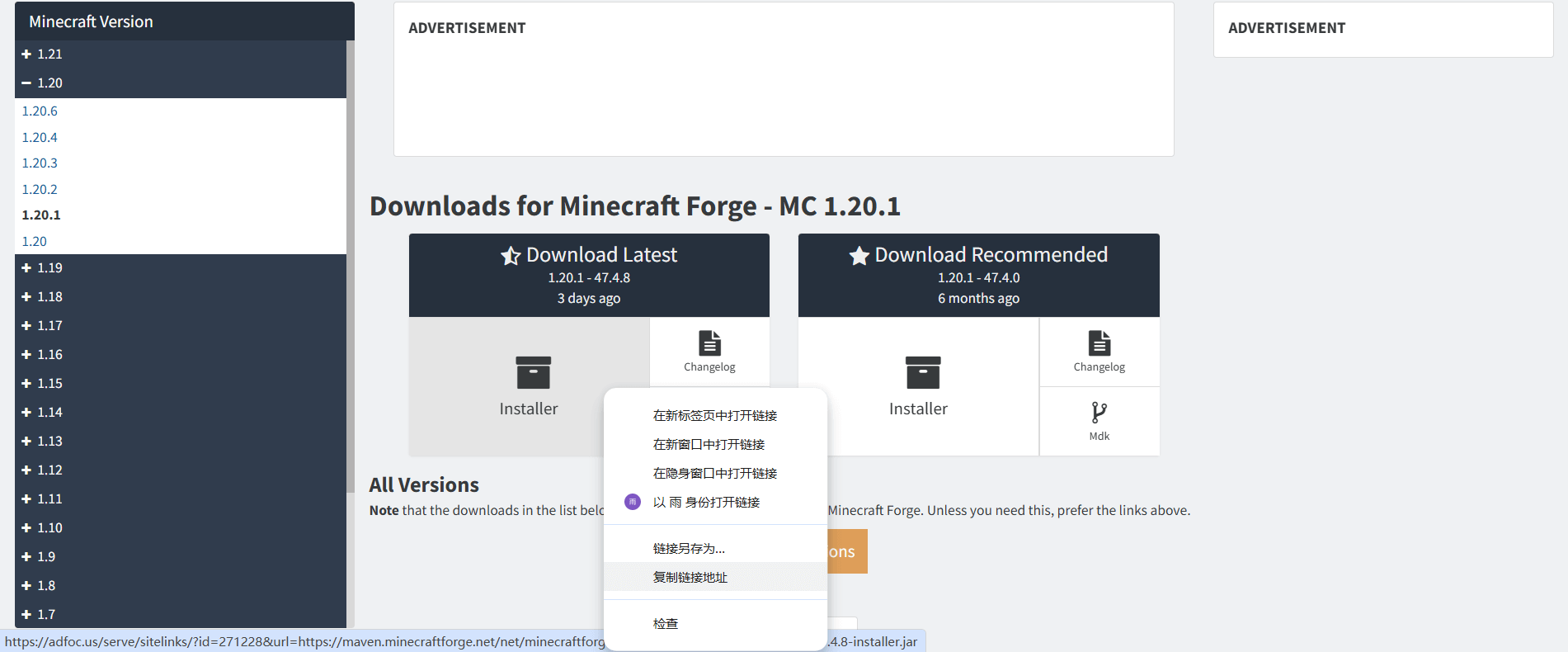
- 在服务器终端输入链接进行下载(记得去掉前缀部分)。

TIP
本教程使用 Forge 1.20.1,你也可以选择其他版本。
6. 上传文件到服务器h2
使用 Xftp 或其他 SFTP 工具,将下载好的 installer.jar 上传到目标目录。
然后执行安装命令:
java -jar forge-1.20.1-47.4.8-installer.jar --installServer7. 创建 screen 窗口并运行安装h2
screen -R mc在 mc 窗口内执行:
java -jar forge-1.20.1-47.4.8-installer.jar --installServer安装完成后会提示:Successfully installed forge
接着启动服务器:
./run.sh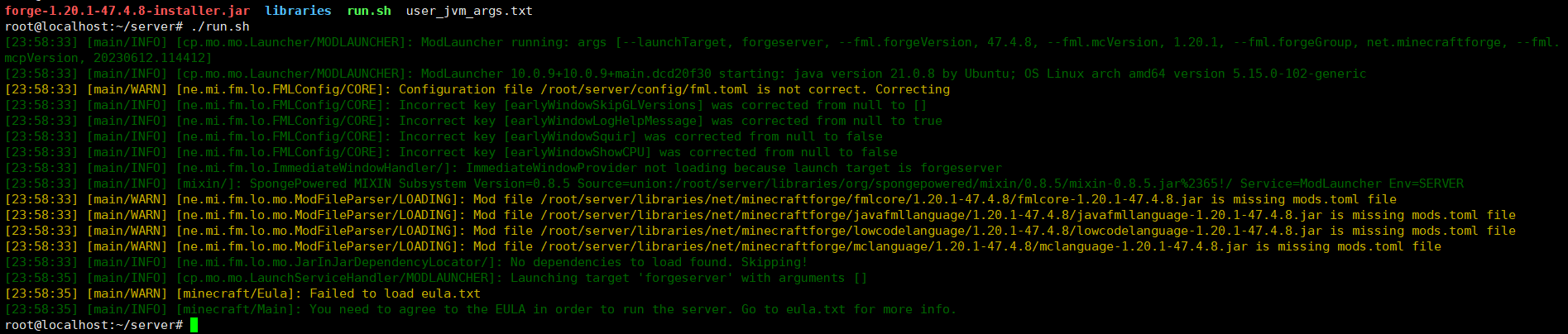
8. 接受 EULA 协议h2
第一次启动会提示需要同意 EULA:
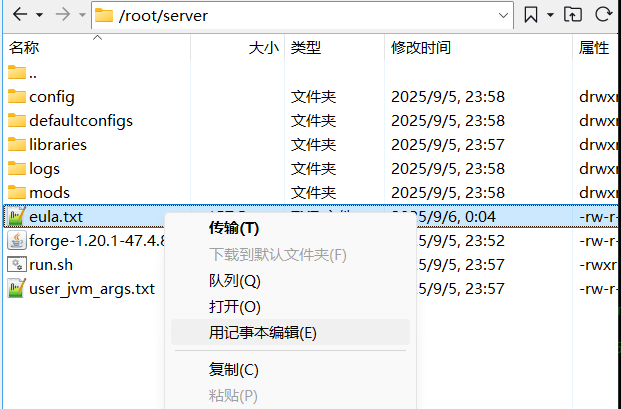
You need to agree to the EULA in order to run the server. Go to eula.txt for more info.此时目录下会生成 eula.txt,编辑其中的内容:
eula=false改为:
eula=true保存后退出。
9. 启动服务器h2
再次执行:
./run.sh至此服务器启动成功。
退出 screen 窗口:
Ctrl + A, 再按 D重新进入:
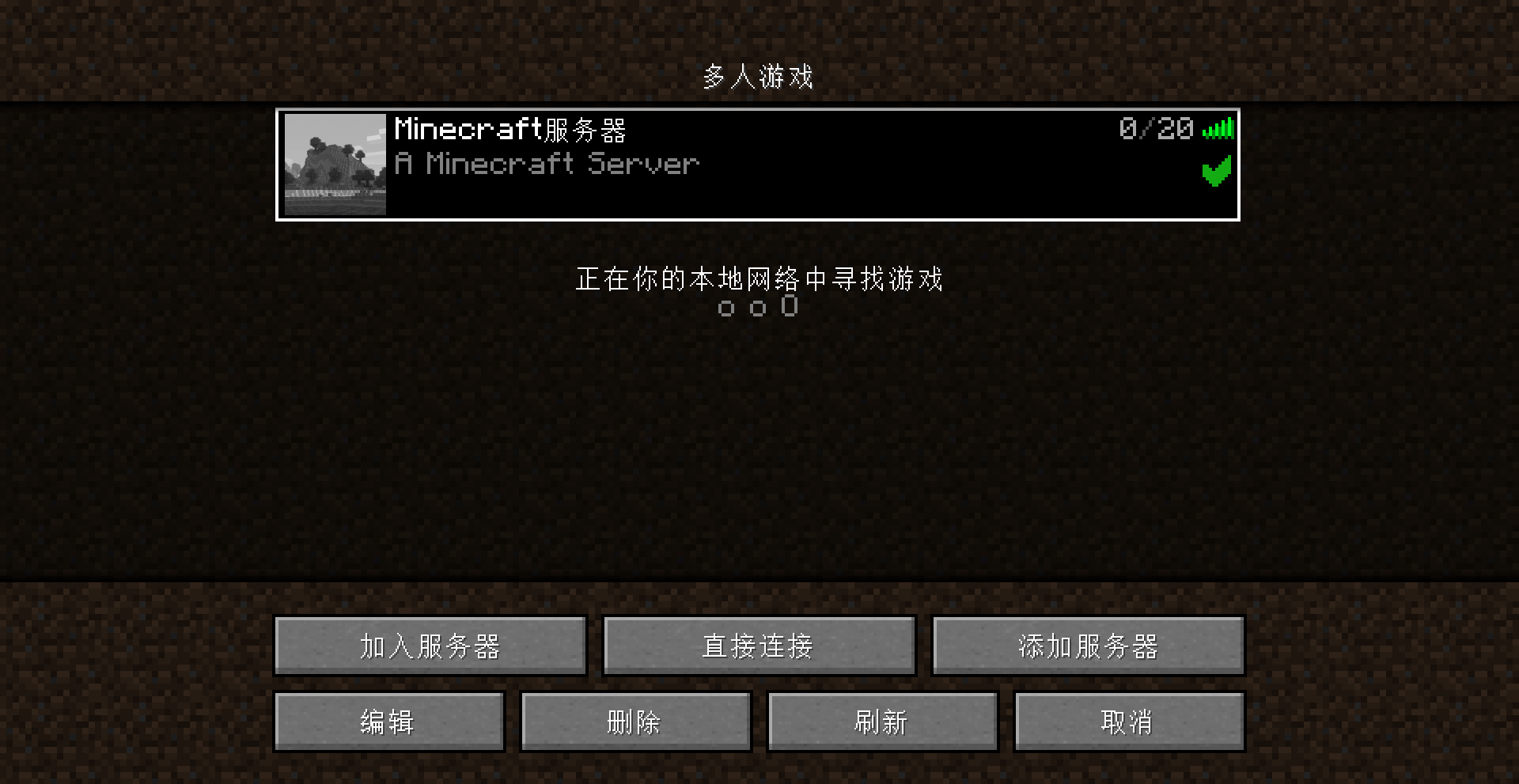
screen -R mc10. 客户端连接服务器h2
- 客户端需要下载对应版本的 Forge(1.20.1)。
- 在 Minecraft 启动器运行 Forge。
- 进入 多人游戏 → 添加服务器 → 输入服务器 IP。
总结h2
本文介绍了如何在 Ubuntu 22 上搭建一个 Minecraft Forge 1.20.1 服务器,包括:
- SSH 连接与软件包更新
- 安装 Java 21 和 screen
- 下载、上传并安装 Forge 服务端
- 配置 EULA 并成功启动服务器
- 客户端连接方式
完成这些步骤后,你就可以与好友一起畅玩 Minecraft 了 🎉
评论